
操作环境
- 硬件:华为云服务器
- 操作系统:Rocky Linux 9.0 64bit
- 服务器软件:nginx 1.24.0,openssl 3.0.7,MySQL 8.0.33
前提条件
- nginx已安装好,并开启SSL
- MySQL已安装好
相关说明
为了安装WordPress,需要先安装MySQL和PHP。
一般情况,建议先安装MySQL,再安装PHP。安装MySQL,请参考MySQL安装。
安装PHP主要有两种安装方法,一是通过yum安装,另一种是通过源码编译安装。笔者建议优先使用yum安装方式,本文将介绍通过yum安装PHP8.2.6的详细操作步骤。
操作步骤
1.查看可用的PHP安装包
[root@hecs-288529 ~]# yum list php
Last metadata expiration check: 1:39:46 ago on Mon 05 Jun 2023 05:52:05 PM CST.
Available Packages
php.x86_64                                                         8.2.6-1.el9.remi                                                          remi-modular
[root@hecs-288529 ~]#
发现目前可用的安装包版本为8.2.6,经访问官网验证是目前最新版本。
2.安装PHP
yum install -y php
3.查看PHP安装版本
[root@hecs-288529 ~]# php -v
PHP 8.2.6 (cli) (built: May  9 2023 06:25:31) (NTS gcc x86_64)
Copyright (c) The PHP Group
Zend Engine v4.2.6, Copyright (c) Zend Technologies
    with Zend OPcache v8.2.6, Copyright (c), by Zend Technologies
[root@hecs-288529 ~]#
4.查看可用PHP-fpm模块安装包
要为 NGINX web 服务器安装 PHP 8,我们还必须安装 PHP 8的 fpm 包。先用指令 yum list php-fpm查看可用安装包:
[root@hecs-288529 ~]# yum list php-fpm
Last metadata expiration check: 1:47:58 ago on Mon 05 Jun 2023 05:52:05 PM CST.
Installed Packages
php-fpm.x86_64                                                       8.2.6-1.el9.remi                                                       @remi-modular
[root@hecs-288529 ~]#
5.安装PHP-fpm模块
yum install -y php-fpm
6.启用PHP-fpm服务并查看状态
具体指令如下:
systemctl enable php-fpm --now
systemctl status php-fpm
[root@hecs-288529 ~]# systemctl enable php-fpm --now
[root@hecs-288529 ~]# systemctl status php-fpm
● php-fpm.service - The PHP FastCGI Process Manager
     Loaded: loaded (/usr/lib/systemd/system/php-fpm.service; enabled; preset: disabled)
     Active: active (running) since Fri 2023-06-02 02:52:32 CST; 3 days ago
   Main PID: 17137 (php-fpm)
     Status: "Processes active: 0, idle: 20, Requests: 4674, slow: 0, Traffic: 0req/sec"
      Tasks: 21 (limit: 23205)
     Memory: 939.4M
        CPU: 6min 34.258s
     CGroup: /system.slice/php-fpm.service
             ├─17137 "php-fpm: master process (/etc/php-fpm.conf)"
             ├─17138 "php-fpm: pool www"
             ├─17139 "php-fpm: pool www"
             ├─17140 "php-fpm: pool www"
             ├─17141 "php-fpm: pool www"
             ├─17142 "php-fpm: pool www"
             ├─17145 "php-fpm: pool www"
             ├─17199 "php-fpm: pool www"
             ├─17223 "php-fpm: pool www"
             ├─17297 "php-fpm: pool www"
             ├─17496 "php-fpm: pool www"
             ├─20968 "php-fpm: pool www"
             ├─20973 "php-fpm: pool www"
             ├─21395 "php-fpm: pool www"
             ├─21410 "php-fpm: pool www"
             ├─21424 "php-fpm: pool www"
             ├─21433 "php-fpm: pool www"
             ├─21443 "php-fpm: pool www"
             ├─21517 "php-fpm: pool www"
             ├─21546 "php-fpm: pool www"
             └─21573 "php-fpm: pool www"

Jun 02 02:52:32 hecs-288529 systemd[1]: Starting The PHP FastCGI Process Manager...
Jun 02 02:52:32 hecs-288529 systemd[1]: Started The PHP FastCGI Process Manager.
[root@hecs-288529 ~]#
7.修改nginx.conf配置文件
在https的server块添加以下内容:
location ~ \.php$ {
    root           html/wordpress;
    fastcgi_pass   127.0.0.1:9000;
    fastcgi_index  index.php;
    fastcgi_param  SCRIPT_FILENAME  $document_root$fastcgi_script_name;
    include        fastcgi_params;
}
8.重启nginx服务
用命令 systemctl restart nginx重启nginx服务,再使用命令 systemctl status nginx查看nginx服务状态。
9.测试PHP运行情况
(1)在网站根目录(html)下新建index.php文件。
vi /usr/local/nginx/html/index.php
(2)在编辑模式下输入以下内容。
<?php phpinfo();?>
(3)用浏览器访问wslibai.com/index.php,查看PHP运行信息。
不出意外,浏览器窗口应该出现PHP运行环境信息列表,即表示PHP运行正常。
请注意将域名替换为你自己的网站域名或IP地址。因我的网站已经开通运行,而安装当时未截屏保存故下面的截屏图片中使用的是index2.php。
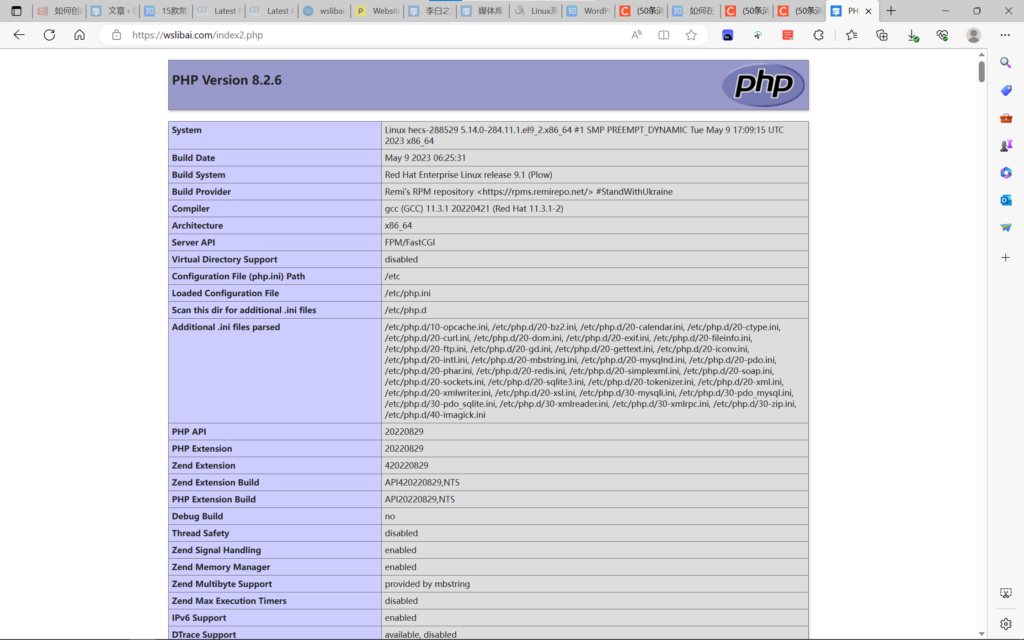
也可在云服务器终端使用 php -i指令查看,与上述浏览器访问看到的PHP运行信息是一致的,只是格式不同。
php -i






This is a demo advert, you can use simple text, HTML image or any Ad Service JavaScript code. If you're inserting HTML or JS code make sure editor is switched to 'Text' mode.
[…] 为了安装WordPress,需要先安装MySQL和PHP。一般情况,建议先安装MySQL,再安装PHP。安装PHP请参考PHP安装指南。安装MySQL主要有两种安装方法,一是通过yum安装,另一种是通过源码编译安装。笔者建议优先使用yum安装方式,本文将介绍通过yum安装MySQL8.0.33的详细操作步骤。 […]
[…] 上一个 […]